🚀 블로그 개설 완료 후 첫걸음: 어드민 로그인 및 기본 설정
블로그 엔진 설치 스크립트(npm run setup)가 무사히 완료되고 Cloudflare Pages에 첫 배포가 성공했다면, 이제 나만의 블로그 공간을 꾸밀 준비가 끝났습니다. 본 포스트에서는 어드민에 최초 로그인하고 필수 기본 정보를 연동하는 방법을 순서대로 안내합니다.
🔑 1. 관리자(어드민) 로그인 방법
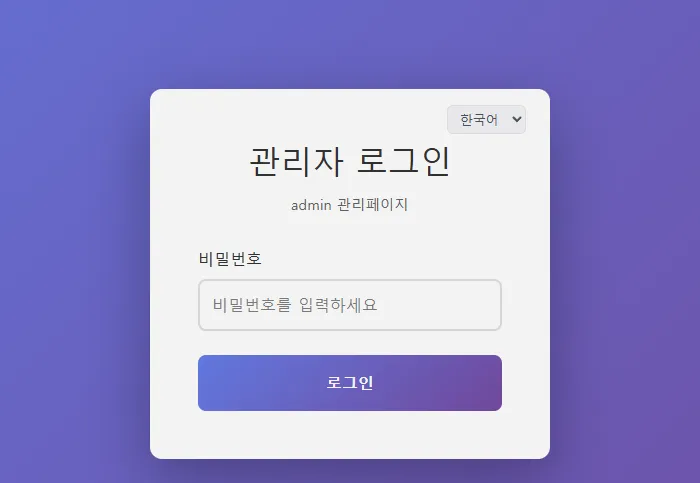
설치가 완료되면 블로그와 분리된 관리자 대시보드(어드민) URL이 부여됩니다 (예: https://cf-admin.pages.dev/).
- 브라우저를 열고 어드민 URL로 접속합니다.
- 접속 시 암호를 묻는 로그인 화면이 출력됩니다.
- 최초 설치 단계에서 설정한 관리자 비밀번호(
ADMIN_PASSWORD)를 입력창에 정확히 기입한 후 로그인(Login) 버튼을 클릭합니다.- 팁: 로컬에서 설정했던 비밀번호는
apps/admin/.dev.vars파일 내부의ADMIN_PASSWORD행에서 다시 확인하실 수 있습니다.
- 팁: 로컬에서 설정했던 비밀번호는
⚙️ 2. 필수 기본 정보 설정 (Site Metadata)
로그인 후 가장 먼저 해야 할 일은 내 블로그의 아이덴티티를 나타내는 정보들을 주입하는 것입니다. 어드민 대시보드에서 사이트 설정 메뉴로 이동합니다.
📝 입력 필수 메타데이터 항목
- 사이트 제목 (Site Title):
- 검색 엔진(SEO) 타이틀 태그로 등록되며, 블로그 헤더 상단에 표시되는 이름입니다. (디자인 에디터의 '로고 텍스트'와 실시간 동기화됩니다.)
- 사이트 설명 (Site Description):
- 검색 엔진 검색 시 하단에 노출되는 설명 멘트(Meta Description)입니다. 유입량 확보에 매우 중요하므로 블로그 주제를 함축한 문구로 작성해 주세요.
- 기본 작성자 이름 (Author Name):
- 글 작성 시 기본적으로 표시될 작성자명/닉네임입니다.
- 블로그 Base URL:
- 도메인 이전 시 리디렉션 및 RSS 피드, 소셜 카드 링크 생성을 위해 실제 서비스되는 메인 블로그 주소(예:
https://cf-blog.pages.dev/)를 입력합니다.
- 도메인 이전 시 리디렉션 및 RSS 피드, 소셜 카드 링크 생성을 위해 실제 서비스되는 메인 블로그 주소(예:
🔒 3. 어드민 비밀번호 관리 가이드
초기 배포 시 템플릿 비밀번호를 사용했다면 보안 위험이 존재하므로 어드민 환경변수를 반드시 실제 전용 비밀번호로 업그레이드해야 합니다.
apps/admin/.dev.vars파일을 엽니다.ADMIN_PASSWORD뒤의 비밀번호 값을 나만이 알 수 있는 영문/숫자/특수문자 조합으로 변경하고 저장합니다.- 터미널에서
npm run deploy:admin을 실행하여 원격 Cloudflare Pages Secrets에 변경된 암호를 안전하게 전송합니다. - 이후 새로운 패스워드로 로그인하여 변경사항이 올바르게 캐시에 연동되었는지 확인합니다.
댓글 0개
댓글을 작성하려면 로그인이 필요합니다.